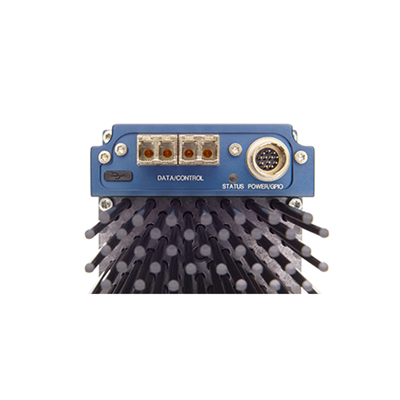
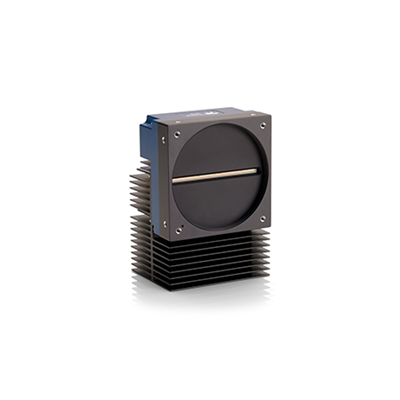
Как поставщик 5 -мегапиксельных промышленных USB -камер, я часто получаю запросы от клиентов о том, как изменить соотношение сторон изображений, снятых этими камерами. В этом посте я поделюсь некоторыми практическими методами и соображениями, чтобы помочь вам достичь этой цели.
Понимание соотношения сторон
Прежде чем погрузиться в методы изменения соотношения сторон, важно понять, что такое соотношение сторон. Отношение сторон изображения - пропорциональная связь между его шириной и высотой. Обычно он выражается как два числа, разделенные толстой кишкой, например, 4: 3, 16: 9 или 1: 1. Различные приложения могут потребовать разных соотношений сторон. Например, традиционные компьютерные мониторы часто используют соотношение сторон 4: 3, в то время как современный широкоэкранный дисплей обычно принимает соотношение 16: 9.
Зачем изменять соотношение сторон?
Есть несколько причин, по которым вы, возможно, захотите изменить соотношение сторон изображений, снятых вашей 5 -мегапиксельной USB -камерой.
- Совместимость: Некоторые программные устройства или устройства отображения могут поддерживать только определенные соотношения сторон. Изменив соотношение сторон захваченных изображений, вы можете обеспечить совместимость с этими системами.
- Сосредоточьтесь на деталях: Изменение соотношения сторон может помочь вам сосредоточиться на конкретных областях, представляющих интерес к изображению. Например, если вы заинтересованы только в узкой полосе изображения, вы можете настроить соотношение сторон, чтобы выяснить ненужные части.
- Эстетические цели: В некоторых случаях конкретное соотношение сторон может быть более визуально привлекательным для представления или документации.
Методы изменения соотношения сторон
Метод 1: Использование программного обеспечения для камеры
Большинство 5 -мегапиксельных USB -камер поставляются с выделенным программным обеспечением, которое позволяет настроить различные настройки камеры, включая соотношение сторон. Вот общее руководство о том, как это сделать:
- Подключите камеру: Подключите 5 -мегапиксельную USB -камеру с 5 -мегапиксельной USB -камерой с помощью USB -кабеля.
- Запустить программное обеспечение для камеры: Установите и запустите программное обеспечение для камеры, предоставленное производителем. Если вы используете наши камерыMER2 - 502 - 79U3M - LилиMER2 - 280 - 139U3C - L, обязательно используйте соответствующее программное обеспечение.
- Найдите настройку соотношения сторон: В программном обеспечении камеры ищите меню «Настройки». Настройка соотношения сторон обычно расположена в разделе «Настройки изображения» или «Разрешение».
- Выберите желаемое соотношение сторон: Выберите соотношение сторон, которое вы хотите из доступных вариантов. Некоторые общие соотношения сторон включают 4: 3, 16: 9 и 1: 1.
- Применить изменения: После того, как вы выбрали желаемое соотношение сторон, нажмите кнопку «Применить» или «ОК», чтобы сохранить изменения.
Метод 2: Пост - Обработка
Если ваше программное обеспечение для камеры не поддерживает корректировку соотношения сторон или вам нужно больше гибкости, вы можете использовать программное обеспечение для обработки POST - для изменения соотношения сторон захваченных изображений. Вот несколько популярных постов - инструментов обработки и как их использовать:
Adobe Photoshop
- Откройте изображение: Запустите Adobe Photoshop и откройте изображение, которое вы хотите настроить.
- Обрезать изображение: Выберите «Инструмент обрезки» на панели инструментов. В панели параметров вверху вы можете ввести желаемое соотношение сторон. Например, если вы хотите соотношение сторон 16: 9, введите «16» в поле ширины и «9» в поле высоты.
- Отрегулируйте площадь урожая: Перетащите ручки обрезки, чтобы отрегулировать область изображения, которое вы хотите сохранить.
- Применить урожай: Как только вы довольны площадью урожая, нажмите клавишу «Enter», чтобы применить урожай.
GIMP (GNU -программа манипулирования изображениями)
- Откройте изображение: Откройте GIMP и импортируйте изображение, которое вы хотите изменить.
- Выберите инструмент обрезки: Нажмите на «инструмент обрезки» в наборе инструментов.
- Установите соотношение сторон: В параметрах инструмента нажмите кнопку «Соотношение» и введите желаемое соотношение сторон.
- Обрезать изображение: Перетащите прямоугольник Crop на область изображения, которое вы хотите сохранить, и нажмите «Введите», чтобы применить урожай.
Соображения при изменении соотношения сторон
- Потеря разрешения: Изменение соотношения сторон путем обрезки изображения приведет к потере разрешения. Это означает, что конечное изображение будет иметь меньше пикселей, что может повлиять на качество изображения, особенно если вам нужны изображения с высоким разрешением для подробного анализа.
- Искажение: Если вы растягиваете или сжимаете изображение в соответствии с новым соотношением сторон без обрезки, это может вызвать искажение. Это не рекомендуется для приложений, где точное представление объекта имеет решающее значение.
- Поле зрения: Изменение соотношения сторон может также повлиять на поле зрения камеры. Обязательно рассмотрите влияние на ваше конкретное приложение, прежде чем вносить какие -либо корректировки.
Заключение
Изменение соотношения сторон изображений, снятых 5 -мегапиксельной USB -камерой, может быть достигнуто с помощью программного обеспечения для камеры или пост - обработки. Понимая методы и соображения, вы можете убедиться, что скорректированные изображения соответствуют вашим конкретным требованиям. Будь то совместимость, сосредоточение внимания на деталях или эстетических целях, способность изменить соотношение сторон добавляет гибкость в приложения для изображений.


Если вы заинтересованы в покупке наших 5 -мегапиксельных USB -камер или у вас есть какие -либо вопросы о корректировке соотношения сторон или другой камере - связанных с этим вопросами, мы рекомендуем вам связаться с нами для дальнейшего обсуждения. Наша команда экспертов готова помочь вам найти лучшие решения для ваших нужд.
Ссылки
- «Цифровая обработка изображений» Рафаэля К. Гонсалеса и Ричарда Э. Вудса
- Руководство пользователя Adobe Photoshop
- Gimp документация