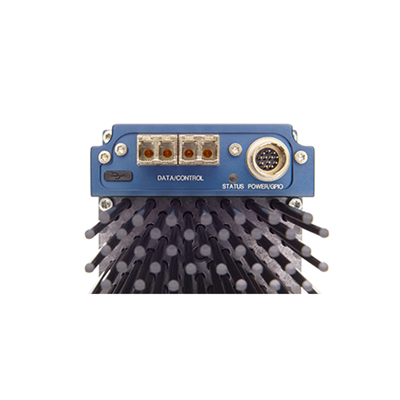
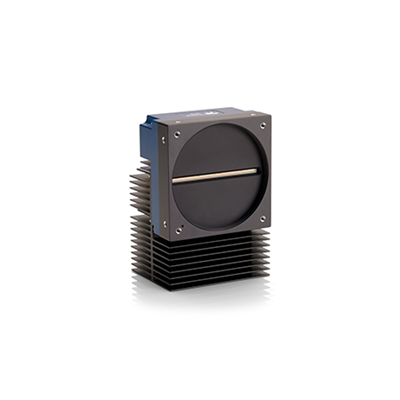
Привет! Как поставщик камеры CH Series 604MP, я очень рад поделиться с вами, как настроить запись по расписанию на этом удивительном устройстве. Независимо от того, используете ли вы его для промышленных инспекций, наблюдения за безопасностью или для любых других целей, запись по расписанию может существенно изменить правила игры.
Прежде всего, давайте поговорим о том, почему запись по расписанию так полезна. Иногда вам не нужна камера для круглосуточной записи. Возможно, вам нужно снимать видео только в определенные часы дня, например, когда ваш завод работает или когда существует более высокий риск угроз безопасности. Запись по расписанию помогает сэкономить место для хранения и упрощает управление отснятым материалом.


Шаг 1. Включите питание и подключитесь
Прежде чем вы сможете начать настройку записи по расписанию, вам необходимо убедиться, что ваша камера CH Series 604MP включена и правильно подключена. Подключите адаптер питания, а затем подключите камеру к сети. Для стабильного соединения можно использовать кабель Ethernet. После подключения подождите несколько минут, чтобы загрузиться и установить сетевое соединение.
Шаг 2. Получите доступ к веб-интерфейсу камеры.
Чтобы настроить параметры записи по расписанию, вам потребуется доступ к веб-интерфейсу камеры. Откройте веб-браузер и введите IP-адрес камеры. Если вы не знаете IP-адрес, вы можете использовать инструмент сетевого сканирования, чтобы найти его. После ввода IP-адреса вам будет предложено ввести имя пользователя и пароль. Если вы впервые получаете доступ к камере, используйте учетные данные по умолчанию. Но я настоятельно рекомендую как можно скорее сменить их на что-то более безопасное.
Шаг 3. Перейдите к настройкам записи.
После входа в веб-интерфейс найдите в меню пункт «Запись» или «Настройки записи». Здесь вы найдете все настройки, связанные с записью, включая запись по расписанию. Нажмите на нее, чтобы открыть страницу настроек записи.
Шаг 4. Создайте расписание записи
На странице настроек записи вы увидите возможность создать новое расписание записи. Нажмите кнопку «Добавить» или «Новое расписание». Здесь вы можете определить дни и время, когда камера должна вести запись. Вы можете установить разные расписания для разных дней недели. Например, вы можете захотеть, чтобы камера записывала с 9:00 до 17:00 в будние дни и с 10:00 до 16:00 в выходные.
Шаг 5: Установите режим записи
После того, как вы определили расписание, вам необходимо установить режим записи. Обычно доступно несколько опций, таких как непрерывная запись, запись по движению и запись по событию. Для записи по расписанию наиболее простым вариантом является непрерывная запись. Это означает, что камера будет вести непрерывную запись в течение запланированного времени. Но если вы хотите сэкономить место для хранения, вы можете выбрать запись, активируемую по движению, которая начнет запись только при обнаружении движения.
Шаг 6: выберите место хранения
Далее вам нужно выбрать, где вы хотите хранить записанные кадры. Вы можете сохранить его на локальной SD-карте, если она есть у вашей камеры, или на сетевом устройстве хранения данных (NAS). Если вы используете NAS, убедитесь, что он правильно настроен и доступен в той же сети, что и камера. Введите необходимую информацию, такую как IP-адрес NAS, имя пользователя и пароль.
Шаг 7. Сохраните и примените настройки.
После того, как вы настроили расписание, режим записи и место хранения, нажмите кнопку «Сохранить» или «Применить», чтобы сохранить настройки. Камера начнет следовать заданным вами настройкам запланированной записи.
Совместимость и другие соображения
Важно отметить, что разные модели серии CH могут иметь несколько разные интерфейсы и настройки. Например,МВ-CH6040-10XM-M72-NFиМВ-CH1510-11XC-M72-TFмодели могут иметь некоторые уникальные особенности. Но основной процесс настройки записи по расписанию практически такой же.
Если в процессе установки у вас возникнут какие-либо проблемы, не волнуйтесь. Вы всегда можете обратиться к руководству пользователя камеры, которое обычно доступно на сайте производителя. Вы также можете обратиться в нашу службу поддержки, и мы будем рады вам помочь.
Почему стоит выбрать наши камеры серии CH 604MP?
Наши камеры серии CH 604MP отличаются высочайшей производительностью и надежностью. Они обеспечивают получение изображений с высоким разрешением, что отлично подходит для приложений, требующих детального анализа. Камеры также рассчитаны на работу в суровых промышленных условиях, поэтому вы можете рассчитывать на то, что они продолжат работать в тяжелых условиях. А благодаря таким функциям, как запись по расписанию, у вас будет больше контроля над тем, как и когда снимать видео.
Готовы совершить покупку?
Если вы заинтересованы в приобретении камеры CH Series 604MP или у вас есть какие-либо вопросы о продукте, свяжитесь с нами. Мы здесь, чтобы помочь вам со всеми потребностями вашей камеры: от выбора подходящей модели до ее настройки и обеспечения постоянной поддержки. Независимо от того, являетесь ли вы владельцем малого бизнеса или участником крупного промышленного предприятия, наши камеры могут стать отличным дополнением к вашей установке.
Ссылки
- Руководство пользователя камеры CH Series 604MP
- Документация по промышленной камере Hikrobot